 AIでクリエイティブをもっと身近に
-
画面録画
-
動画・音声
-
PDF
-
AIツール
-
オンラインツール
-
会社情報
AIでクリエイティブをもっと身近に  プライバシーを守る変換
 専任サポート
 追加料金なし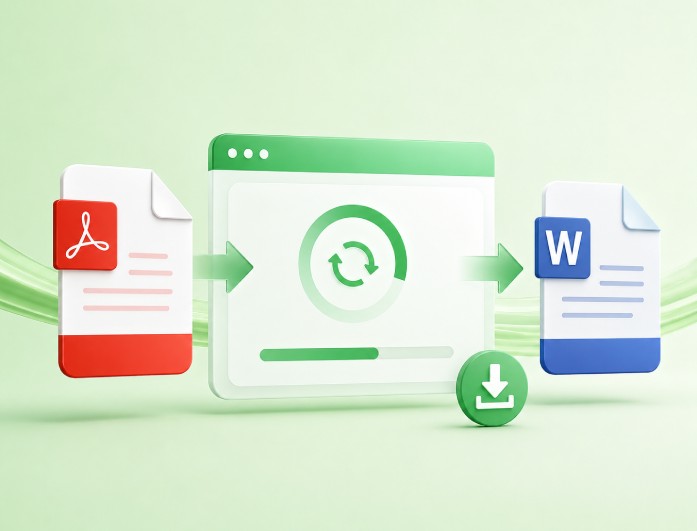
PDFを編集可能なMicrosoft WordのDOCX形式へ変換します。PDFをアップロードすると処理が行われ、編集用のDOCXをダウンロードできます。変換はブラウザ内で完結し、デスクトップソフトのインストールは不要です。
レポート、契約書、フォームなどを更新するためにPDFをWordへ変換する場合も、手順は簡単です。ファイルをアップロードして変換を開始し、同じ画面からDOCXをダウンロードできます。
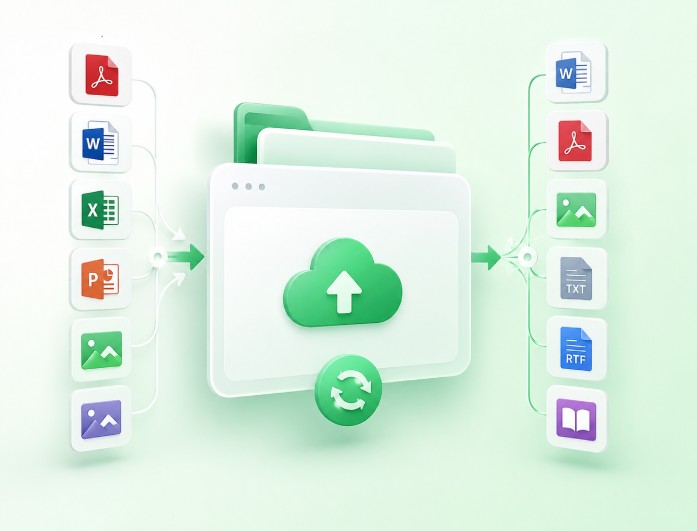
1つのアップロード画面からPDF、Word、Excel、PowerPoint、JPG、PNGを追加できます。出力はDOCX、PDF、PNG、TXT、RTF、EPUBなどに対応し、複数のツールを切り替えずにさまざまな形式を扱えます。
ドラッグ&ドロップまたはファイル選択で、最大60 MBまでアップロードできます。PDFからWordへの変換、DOCXの作成、文書チャット、OCRなど、アップロード後に目的の操作を選べます。
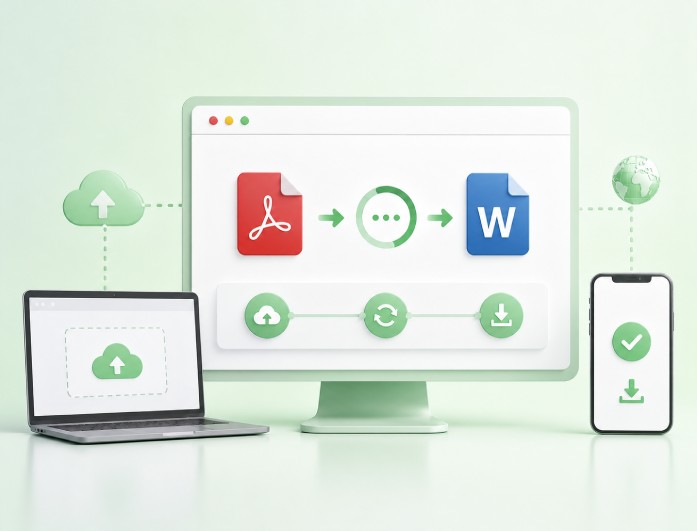
PDFのアップロードと変換をすべてWebブラウザ上で行えます。追加アプリをインストールせず、対応するパソコンやモバイルのブラウザから利用でき、アップロード、変換、ダウンロードを1つの画面で完了できます。
ブラウザ上の一連の操作で、編集可能なWordファイルを少ない手順で作成できます。変換が完了したDOCXは、対応する文書編集ソフトで利用できます。

学生や教員は、MP4ファイルを学習プラットフォームやプレゼンツールに対応する形式へ変換できます。授業、課題、学習資料で動画を活用しやすくなります。

ビジネスユーザーは、MP4動画をプレゼンソフトや業務ツールに対応する形式へ変換できます。研修動画、会議、プレゼン資料の共有がしやすくなります。
コンテンツ制作者は、MP4を編集ソフトやSNSで使える動画・音声形式へ変換できます。各プラットフォームに適した形式を選べます。
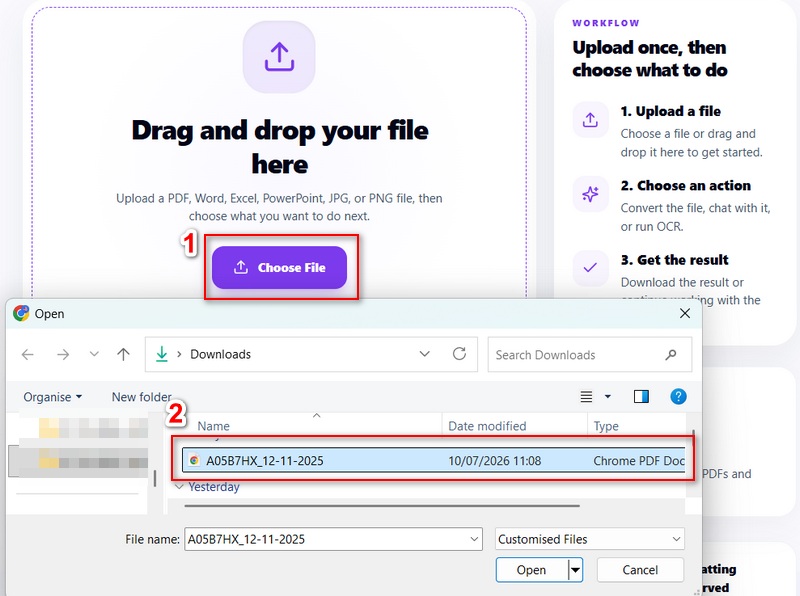
ブラウザでPDF・Word変換を開き、「Choose File」をクリックして端末からPDFを選択します。アップロードが完了すると次の手順へ進めます。
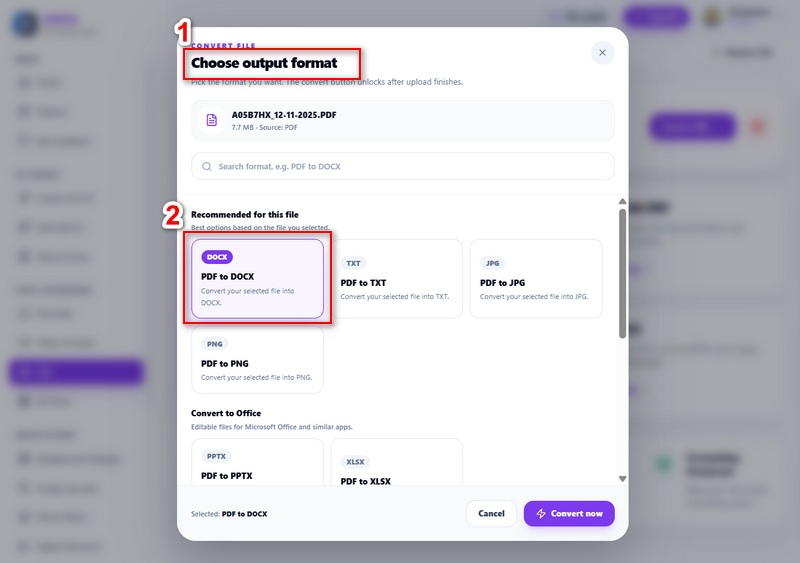
「Convert File」メニューの「Choose Output Format」をクリックし、一覧から「PDF to DOCX」を選びます。
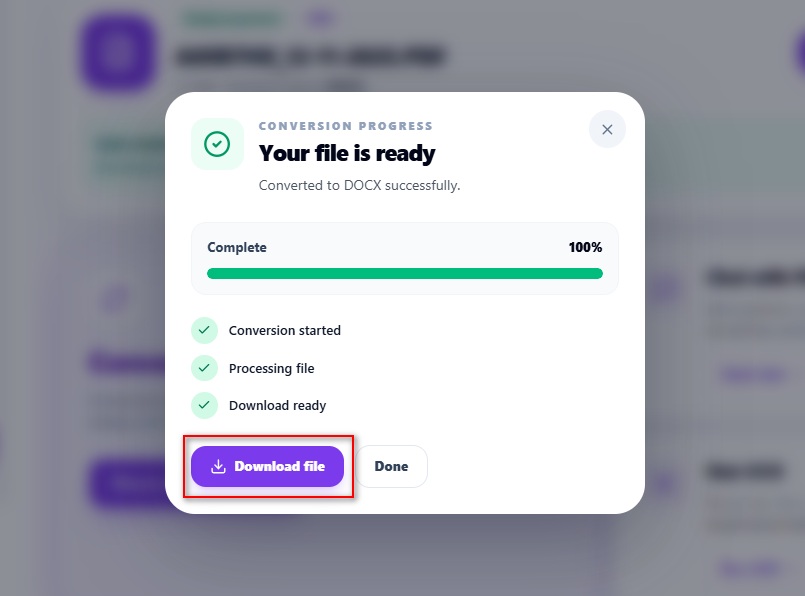
「Convert Now」をクリックして変換を開始します。編集可能なWord文書が完成したら「Download file」をクリックし、DOCXを端末へ保存します。
PDFは元のレイアウトを保つことを重視するため、Wordのように常に編集できるとは限りません。PDF・Word変換は文書構造を解析し、文字ブロック、見出し、段落、一覧、表、画像を識別してDOCXへ再構成します。選択可能な文字を含むPDFなら、コピー&ペーストせず編集可能なWord文書を作成できます。スキャンPDFや画像ベース文書では、文字が画像として保存されているため、変換前にOCRが必要な場合があります。
はい。選択可能なデータを含む表は構造を識別し、可能な範囲でDOCX内に再現します。セル結合、入れ子の列、独自書式を含む表は、変換後に調整が必要な場合があります。複雑なレポート、表計算、請求書を頻繁に扱う場合は、編集・確認機能を備えたAcePDF Editorも便利です。たとえば価格表を含むPDF請求書をWordへ変換すれば、表を作り直さず数量、価格、商品情報を更新できます。
暗号化されたPDFは、解除するまで内容へアクセスできず変換できません。オンラインPDF・Word変換にはパスワード削除機能がないため、先に保護を解除してください。パスワードが分かる場合は、AcePDFでPDFを開き、「Protect」→「Remove Password」を選び、正しいパスワードを入力します。その後、内蔵変換機能でWordへ直接変換するか、解除済みPDFを保存してオンライン版へアップロードできます。会社から届いた保護付きレポートを更新する場合も、同じ手順で解除してからWordへ変換します。
はい。研究論文、エッセイ、履歴書、ビジネスレポート、契約書、提案書、議事録、フォーム、請求書など、作り直さず更新したい文書に適しています。「Choose File」でPDFをアップロードし、「Choose Output Format」から「PDF to DOCX」を選び、「Convert」をクリックします。DOCXはMicrosoft Wordなどで編集できます。編集前に内容を把握したい場合は、「Chat with PDF」で要約、要点抽出、質問、情報検索も行えます。
オンライン版は最大60 MBのPDFに対応し、文字、表、グラフ、図、画像を含む複数ページ文書をDOCXへ変換できます。大きなファイルや画像の多いPDFは解析に時間がかかる場合があります。完了後は、特に複雑なレイアウト、段組み、大きな表の書式を確認してください。60 MBを超えるPDFや大容量文書を頻繁に扱う場合は、アップロード上限のないデスクトップ版AcePDFを利用できます。
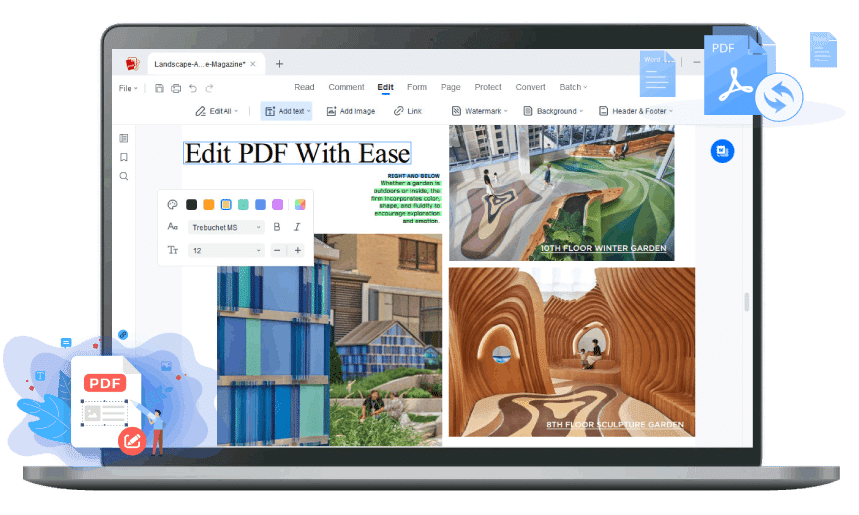










 AcePDF
